こんにちは! ペンタです!!
Lightroomに興味はあるけれど、
「使いこなせるか不安…」
「編集って難しそう…」
と思ったことはありませんか?
実はLightroomは、プリセットを入れるだけで初心者でも驚くほど簡単に編集できるんです。
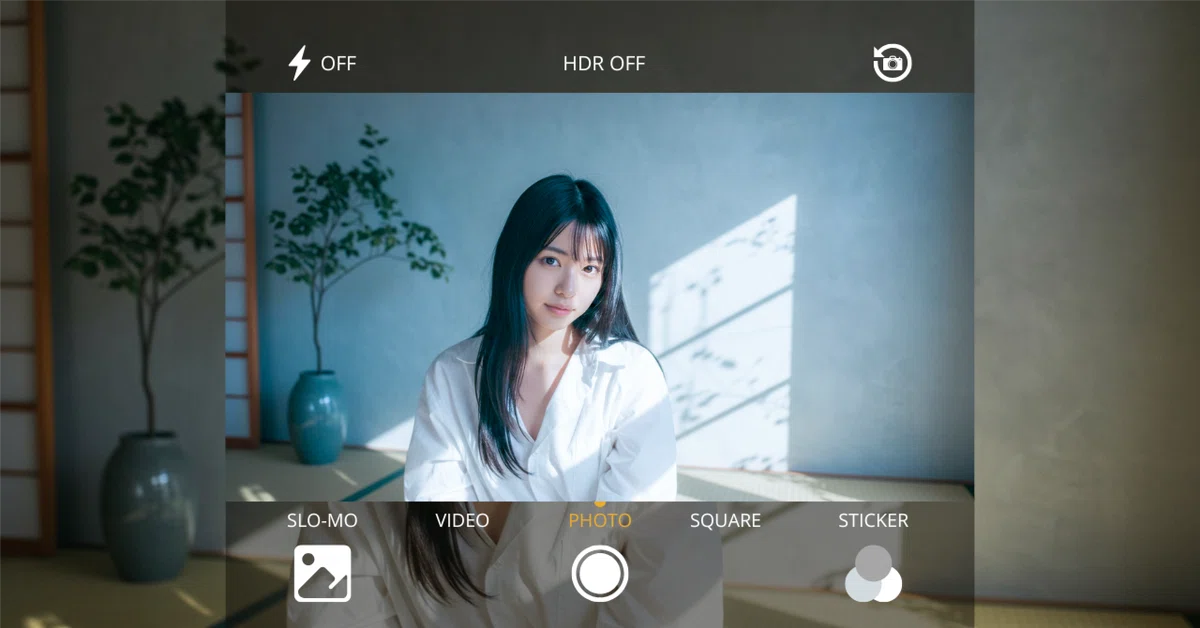
今回ご紹介するのは、FUJIFILMカメラで人気の「フィルム風の色合い」を再現したLightroomプリセット集。
写真を撮ったあとに ワンクリックで映画のワンシーンのような仕上がり になります✨
このプリセットの魅力
- 📸 ワンクリックで完成:難しい操作は不要!
- 🎨 8種類のフィルム風スタイル を収録
- 📱 スマホでもOK(Lightroomモバイル対応)DNGファイル添付
- 🖼 AI画像も写真も両方OK
- ⏱ 編集時間を大幅短縮
収録プリセット(8種類)
初心者でも迷わず使えるように、シンプルで分かりやすい名前をつけました
- クラシックネガ風 – 少しレトロで雰囲気ある色味
- クラシッククローム風 – 落ち着いたトーンでおしゃれ
- アクロスモノクロ風 – モノクロでカッコよく
- アスティアソフト風 – 柔らかくふんわり
- ベルビアビビッド風 – 色鮮やかで風景に最適
- フィルムブルー風 – 爽やかで透明感ある写真に
- フィルムルック風 – 懐かしさを感じる自然な色合い
- プロビアスタンダード風 – どんなシーンにも合う万能タイプ
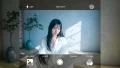
Before → After をチェック!


たった1クリックで「普通の写真」が「プロが撮ったみたいな仕上がり」に変わります。
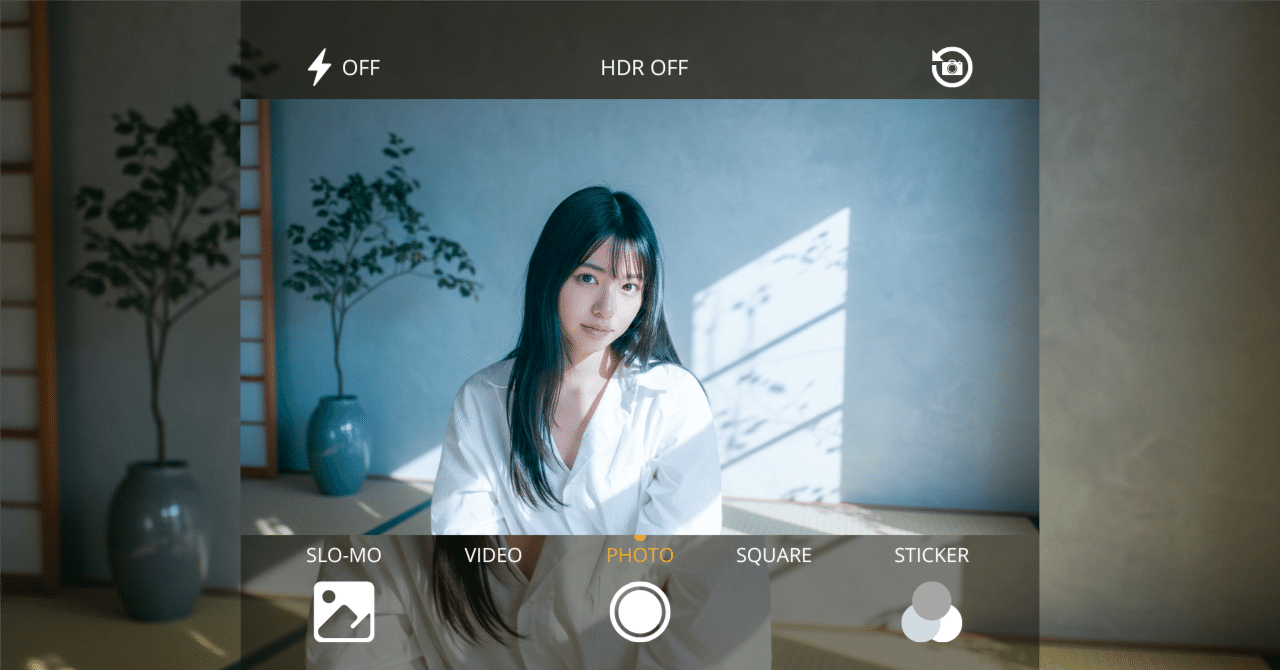
作品例(実際にプリセットを使用したもの)
※プリセットは含まれていません
画素数が小さいのでスマホ画面サイズくらいで確認するのが適正です。
(PCの画面サイズでは粗くなります)
導入もカンタン♪
1. ダウンロード & 解凍
- 購入後、ZIPファイルをダウンロードします。
- ZIPファイルを右クリックして「すべて展開」を選び、解凍してください。
- 中には .xmp形式のファイル が8種類入っています。
- フォルダはわかりやすい場所(デスクトップなど)に置いてください。
2. Lightroom Classic(PC版)への導入方法
- Lightroom Classic を開く
- 左側の「プリセット」パネルで、右上の 「+」アイコン をクリック
- 「プリセットを読み込み」を選択
- 解凍したフォルダから、使いたい .xmpファイル を選んで読み込み
👉 読み込みが完了すると「ユーザープリセット」内に表示されます。
3. Lightroom モバイル(スマホ版)への導入方法
モバイル版では、DNG形式のファイルを使います。
- 解凍したフォルダの中にある .dngファイル をスマホに送る
- AirDrop / メール / クラウド(Google Drive, Dropboxなど)で転送可能
- Lightroomモバイルを開き、DNGファイルを読み込む
- 読み込んだDNGを開き、右上「…」から プリセットとして保存 を選択
- 名前を付けて保存すればOK!
👉 これでスマホでもワンタップでプリセットを使えます。
4. プリセットの使い方
- Lightroomで写真を開く
- 左側(PC版)または下部メニュー(モバイル版)の「プリセット」から適用したいものを選択
- 写真にプリセットが適用されます
✨ ポイント:プリセットを当てた後、露出や明るさを少し調整するとさらに自然に仕上がります。
5. トラブルシューティング
- プリセットが表示されない → きちんと「展開(解凍)」してから読み込んでいるか確認してください
- モバイルで使えない → DNGファイルを使っているかチェックしてください(xmpはPC専用)
- 色味が合わない → 写真の光源や明るさによっては多少調整が必要です
6. よくある質問(FAQ)
Q. RAWじゃないと使えませんか?
→ JPEGやスマホ写真、AI画像でも使えます。
Q. プリセットは消えませんか?
→ 一度読み込めばLightroomに保存されるので安心です。
Q. 失敗したら元に戻せますか?
→ はい。「リセット」ボタンで簡単に元の写真に戻せます。
まとめ
これで導入準備は完了です!
あとは好きな写真にプリセットをかけて、色味や雰囲気の違いを楽しんでください。
8種類セット:2,000円 (DNGファイルも8種類)計16種類でお得です!
「どのプリセットを選んだらいいかわからない…」という方も、全部入っているから安心!
気分やシーンに合わせて選ぶだけで、おしゃれな写真が完成します。
こんな人におすすめ
- Lightroomをこれから始めたい
- 写真編集で失敗したくない
- AI画像をもっと自然に見せたい
- Instagramやブログで映える写真を投稿したい
- 「センスあるね!」と言われたい
最後に
Lightroom初心者でも、プロのような仕上がりを手に入れられるのがプリセットの魅力です。
一度使ったら、「もう素の写真には戻れない…!」と思うはず。
👉 ぜひこの機会に、あなたの写真も“フィルムライク”に変えてみませんか?

コメント