写真がフイルムからデジタルに変わり、現像と言う概念もまた変わってきました。デジイチ(デジタル一眼レフ)にミラーレス、スマホのカメラとか色々なもので写真が撮影出来るようになりました
今回のプリセットの解説でのポイントは
- RAWで撮影することでLightroomで現像
- カメラ本体の現像機能(JPEG)で撮って出し
- スマホでLightroomモバイルや画像ソフト(コラージュ系)
これら3点で普段は自分の好みに合った色合い(色調)明るさ(彩度)陰影(コントラスト)を調整するのです
作者は普段、Nikon D850、Nikon D750、Nikon D7000、Nikon1を使っていますが、リアルな色合いではなく、フイルム風(FUJI系)の写真が欲しい時があります
そこで、FUJIのカメラを買い、専用の現像ソフトを購入とかすればカンタンなのですが、普段、使用しているLightroomで同じような色味を出してみたいのが本心で作成しています
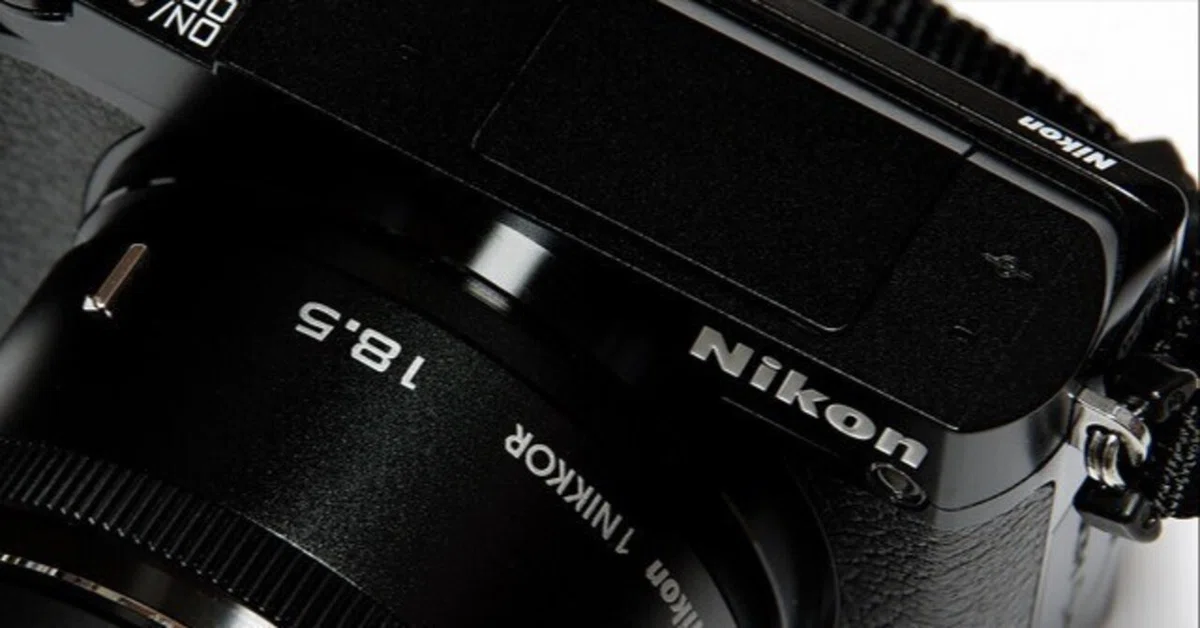
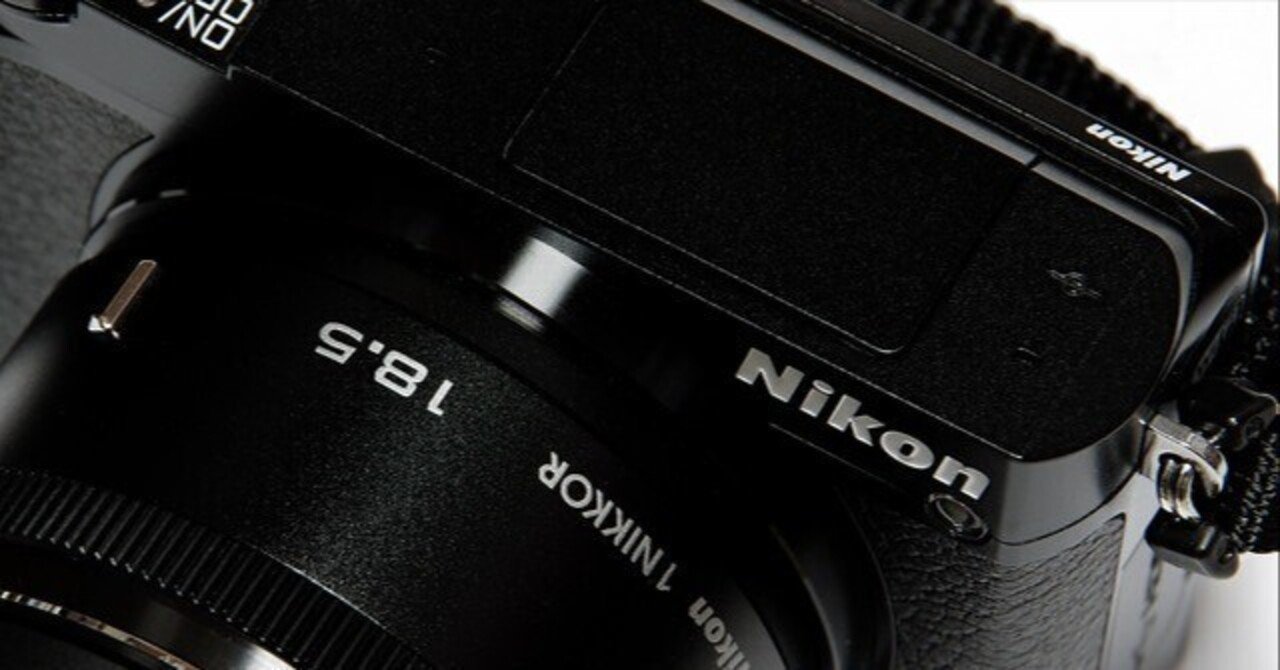
Nikon 1の18.5mmレンズは、フルサイズ換算で約50mmの標準レンズと同じ画角になります。
日常のスナップやポートレートにも向いている、自然な見え方をする焦点距離です


Lightroomのプリセットを使用する際の注意点があります
- カメラRAW(カメラで撮影した際の受光素子(裏面照射とかローパスフィルターとか、サイズ(画素数)とかで撮影されたデータは当然違うので出来上がりも違います
- レンズの特性(色収差・歪み・解像能力ほか)も違いますのでRAWでの画像が違えば現像時も違います
- スマホでもRAW撮影がLightroomモバイルで指定できますが、スマホのレンズ・受光素子の大きさはミラーレスとは違い、スマホ側のアプリ等に左右されます
これらの注意点を考慮しながら「自分の好みに合うプリセットを探す」のです。
ここの「写真教室」では「スマホ用のLightroomモバイル」で使える「.dngファイル」を同封しています。
理由は「スマホでもプリセット」を楽しんで欲しいからです
adobe社のLightroomはフォトプランで14,080 円/年ですから写真を本当の趣味か仕事で使用しないとアプリとして使用をカンタンにはできません
その点、スマホ用のLightroomモバイルは無料です
だから、配布する際には「プリセットセットで.xmpとdng」の2種類を入れています。
生成AI画像での使用事例(JPEG写真にプリセット適用)
人物画像ではこのようになります。


生成AI画像でのプリセット適用はアリだと思います
画像の画素数が少ないため、拡大すると粒子やデジタル的な部分が分かりますので調整を行います
生成AI画像でもFUJIのフイルム風は必要になってきますので、プリセットを揃えて行くのはアリだと思いました
使い方
- 購入後にダウンロードリンクからファイルを取得(zipファイルなので任意のフォルダで解凍してください)
- Lightroomにインポート(スマホ or PC)
- 写真を選んでプリセットを適用するだけ!


コメント